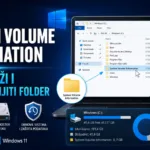


Windows God Mode je poseban prikaz sistemskih podešavanja koji objedinjuje veliki broj opcija na jednom mestu. Umesto da pojedinačne funkcije tražite kroz Control Panel, Settings i različite menije, možete ih otvoriti iz jedne fascikle.
Ova funkcija nije poseban program, dodatni plugin niti skriveni administratorski nalog. Reč je o fascikli sa posebno formatiranim imenom koje Windows prepoznaje kao prečicu ka proširenom prikazu podešavanja. Postupak radi u Windowsu 10 i Windowsu 11, i ne zahteva instalaciju softvera.
Šta je Windows God Mode
God Mode je neformalni naziv za fasciklu koja prikazuje više kategorija sistemskih podešavanja u File Exploreru. U njoj se mogu naći opcije za upravljanje uređajima, korisničkim nalozima, mrežom, napajanjem, bezbednošću, skladištem i drugim delovima sistema.
Broj dostupnih stavki može da se razlikuje u zavisnosti od verzije Windowsa, instaliranih komponenti, hardvera i korisničkih privilegija. Zato God Mode ne treba posmatrati kao novu funkcionalnost koja otključava nedostupne opcije, već kao praktičan indeks postojećih sistemskih podešavanja.
Kako aktivirati God Mode u Windowsu 10 i 11
Aktivacija se svodi na kreiranje nove fascikle i promenu njenog imena. Za ovaj postupak uglavnom nisu potrebna administratorska prava.
Korak 1: napravite novu fasciklu
Na radnoj površini kliknite desnim tasterom miša na prazan prostor, izaberite New > Folder i napravite novu fasciklu.

Korak 2: preimenujte fasciklu
Izaberite fasciklu, pritisnite F2 ili kliknite desnim tasterom miša i izaberite Rename. Kao novo ime unesite sledeći tekst:
God Mode.{ED7BA470-8E54-465E-825C-99712043E01C}
Važno je da tekst unesete tačno, uključujući tačku između naziva i vitičastih zagrada. Naziv „God Mode“ možete zameniti drugim tekstom, jer je za prepoznavanje važan identifikator u vitičastim zagradama.

Korak 3: otvorite fasciklu
Pritisnite Enter. Ikona fascikle će se promeniti, a njen sadržaj će se otvoriti kao lista sistemskih podešavanja.

Šta možete pronaći u God Mode fascikli
Windows prikazuje podešavanja grupisana po kategorijama. Dostupne stavke mogu da se razlikuju, ali se često pojavljuju opcije povezane sa sledećim oblastima:
- mrežom i deljenjem resursa,
- korisničkim nalozima i akreditivima,
- uređajima, štampačima i zvukom,
- napajanjem i opcijama uštede energije,
- personalizacijom i izgledom sistema,
- bezbednošću i zaštitnim funkcijama,
- datumom, vremenom i regionalnim podešavanjima,
- rezervnim kopijama, oporavkom i rešavanjem problema.
Pretragu možete koristiti direktno u prozoru File Explorera. To je korisno kada znate naziv funkcije, ali ne znate da li se ona nalazi u Control Panelu, aplikaciji Settings ili drugom delu sistema.

Kada ima smisla koristiti Windows God Mode
God Mode je praktičan ako često podešavate više računara, održavate starije Windows instalacije ili radite tehničku podršku. Omogućava brži pristup alatima koji su u novijim verzijama sistema raspoređeni između Control Panela i aplikacije Settings.
Za svakodnevne korisnike njegova vrednost je pre svega u centralizovanoj pretrazi. Ako neku opciju već lako pronalazite kroz Settings, God Mode neće doneti dodatnu funkcionalnost niti ubrzati sam rad računara.
Ograničenja i bezbednosne napomene
God Mode ne daje automatski administratorska prava i ne zaobilazi bezbednosne mehanizme Windowsa. Ako određeno podešavanje zahteva povišene privilegije, sistem će i dalje prikazati UAC zahtev ili ograničiti izmenu.
Neke stavke mogu biti nejasne ili namenjene naprednim korisnicima. Pre promene važnih podešavanja napravite odgovarajuću rezervnu kopiju i proverite šta konkretna opcija radi. Poseban oprez potreban je kod mrežnih pravila, napajanja, sistemskih servisa, uređaja i bezbednosnih konfiguracija.
Kako obrisati God Mode
God Mode nije program koji se deinstalira. Ako vam fascikla više nije potrebna, zatvorite je i obrišite kao običnu fasciklu. Brisanjem se uklanja samo prečica ka sistemskim podešavanjima; ne brišu se Windows datoteke niti podešavanja koja ste ranije promenili.
Najčešći problemi
Fascikla se nije pretvorila u God Mode
Proverite da li je identifikator unet bez greške i da li se između naziva fascikle i početne vitičaste zagrade nalazi tačka. Ako su ekstenzije prikazane u File Exploreru, to obično ne utiče na postupak, ali dodatni tekst posle identifikatora može sprečiti prepoznavanje.
Ne vidim sve opcije
Sadržaj zavisi od izdanja i verzije Windowsa, dostupnog hardvera, instaliranih upravljačkih programa i korisničkih prava. God Mode ne objedinjuje apsolutno svako podešavanje sistema.
Promena podešavanja nije dozvoljena
Otvorite alat uz administratorsku potvrdu kada je to potrebno. Ako je računar pod upravljanjem organizacije, Group Policy ili druga pravila administratora mogu sprečiti promenu pojedinih opcija.
Da li God Mode radi u Windowsu 11?
Da. Isti postupak sa identifikatorom može se koristiti i u Windowsu 11. Izgled prozora i nazivi pojedinih stavki mogu se razlikovati od Windowsa 10.
Da li God Mode ubrzava računar?
Ne. On samo organizuje prečice ka postojećim sistemskim podešavanjima. Performanse računara neće se promeniti samim kreiranjem fascikle.
Da li je God Mode bezbedan?
Sama fascikla je bezbedna jer predstavlja prečicu ka sistemskim funkcijama. Rizik nastaje tek ako se bez razumevanja promene napredna podešavanja sistema.
Da li je potreban poseban program?
Ne. God Mode se kreira pomoću standardnog File Explorera i ne zahteva instalaciju aplikacije, plugin-a ili dodatnog softvera.
Windows 10 i 11 God Mode je jednostavan način da na jednom mestu pronađete veliki broj sistemskih podešavanja. Kreira se preimenovanjem nove fascikle u God Mode.{ED7BA470-8E54-465E-825C-99712043E01C}.
Koristite ga kao praktičan pregled sistemskih opcija, ali menjajte napredna podešavanja pažljivo. Za većinu korisnika dovoljan je kao alat za brže pronalaženje funkcija, dok će tehničarima i administratorima biti korisniji za svakodnevno održavanje Windows računara.